
XMLサイトマップの出力設定をする
XMLサイトマップの出力設定は、とても簡単!
利用設定のチェックをONにするだけです!
検索エンジンに正しくクロールしてもらうためにも、必ずONにしましょう!
-
futureshop管理画面の設定>プロモーション>XMLサイトマップ設定を開きます。
「利用設定」のチェックボックスをONに[保存する]をクリックします。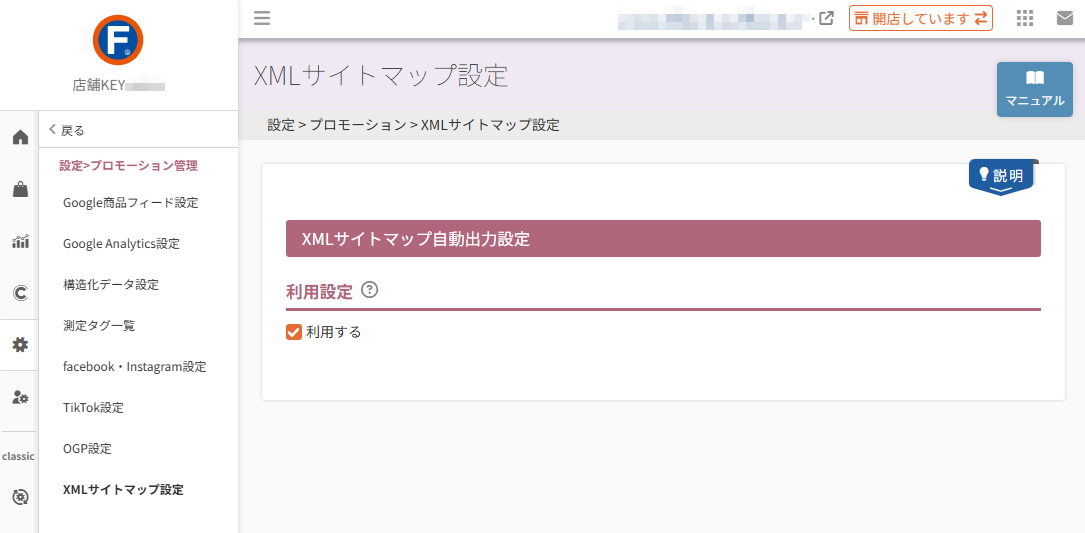
以上で、XMLサイトマップの出力は完了です!!
設定後の深夜に、XMLサイトマップが生成され、サーバにUPされます。
生成されたXMLサイトマップの仕様や、今後の更新頻度については、XMLサイトマップ自動生成・更新機能の仕様をご覧ください。
XMLサイトマップの表示を確認する
-
生成されたXMLサイトマップは、コマースクリエイター>アイテム一覧にて確認できます。
以下のファイルを確認してください。- 目次となるファイル
- sitemap_index.xml
- 実際のURLが記録されたファイル
-
sitemap_1.xmlやsitemap_2.xml
※数字は、1から順に増えていきます。出力ページ数が少ない場合は、「sitemap_1.xml」のみとなります
-
Google Search Console(サーチコンソール)へ登録する
検索エンジンにサイトを早く見つけてもらうために、Googleサーチコンソールにお知らせをしましょう。
「目次となるファイル:sitemap_index.xml」こちらのみを登録してください。
登録後は、クローラーがインデックスファイルを起点として、分割されたすべてのサイトマップファイル「sitemap_1.xml」や「sitemap_2.xml」などを自動的に巡回するようになります。
※Google Search Console(サーチコンソール)の設定方法について、不明な場合は、Google Search Consoleにサイトを登録する方法をご覧ください。
以上で、XMLサイトマップの出力と、検索エンジンへのサイトマップの存在のお知らせが完了しました。