
登録にはいくつか方法がありますが、いずれも[商品]メニューより操作します。


【方法1】管理画面で登録する方法
管理画面から1グループずつ登録する方法をご案内いたします。
-
グループの新規登録
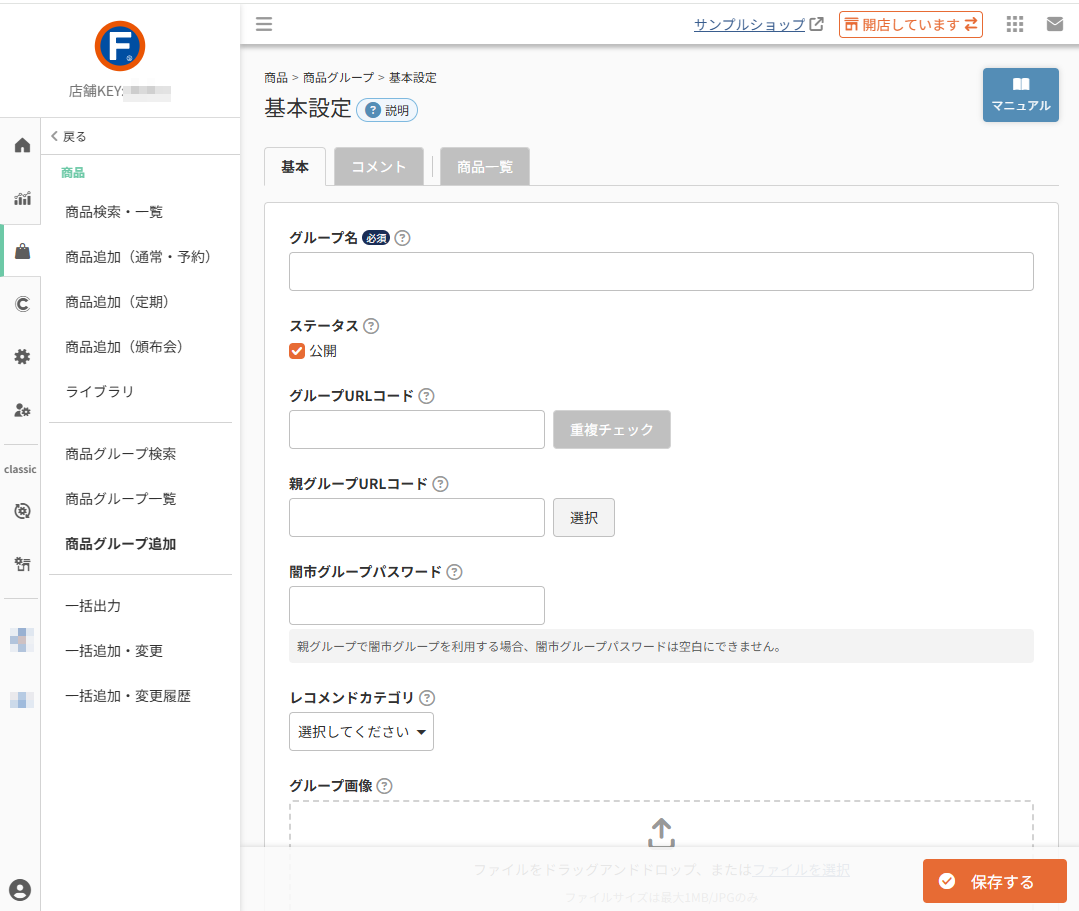
左サイドメニューから[商品メニュー]を選択し、メニュー内から[商品グループ追加]をクリックしてください。
-
必要な情報の入力
表示されたページで必要な情報を入力してください。それぞれの項目の概要は下記のとおりです。 詳細はオンラインマニュアルをご確認ください。
- グループ名【必須】
- 商品グループの名称です。ECサイト上に表示されます。
- グループURLコード
- 商品グループのURLを指定します。詳細は後述いたします。
- 親グループURLコード
- 親子グループを作る際に子グループ側で設定します。詳細は後述いたします。
- 闇市グループパスワード
- グループおよび所属する商品の表示用パスワードを設定します。本設定を利用した場合、閲覧にはパスワード入力が必要となります。及び所属する商品を表示する際にパスワードを付ける場合に表示に必要なパスワードを設定します。
- 商品グループページの必須入力項目はグループ名のみです。 そのため、グループ名の登録だけで、商品グループの登録は可能です。
- 一度登録した後は、下記のいずれかの方法で再度商品グループの情報の編集を行うことが可能です。
- 商品>商品グループ検索にて対象商品グループを検索後、商品グループ名をクリックする
- 商品>商品検索・一覧>商品検索結果一覧にて所属する商品グループをクリック後、
商品グループ一覧の「階層表示アイコン」をクリックし、表示された商品グループ一覧階層表示にて、商品グループ名をさらにクリックする(下層グループに素早くたどり着けます)
-
詳細な項目の設定
下記の項目は本ページで一度商品グループを登録した後に設定することができます。
- コメント設定
- 商品グループ説明やテキスト、商品グループページに表示するHTMLの入力
商品グループ(コメント設定) - (グループ内所属)商品一覧
- 商品グループに所属する商品一覧と、並び順を設定
商品グループ(グループ別商品一覧) - 商品グループ一括変更
- 商品グループに所属しているグループ一覧と並び順の設定
※商品グループ一覧で左端のチェックボックスをONにし、[チェックした商品グループを一括変更する]ボタンを押下すると表示されます。
商品グループ一括変更
【方法2】商品グループのCSVで一括登録する方法
商品グループはCSVで一括で登録することが可能です。 CSVの出力項目は設定変更することができます。テンプレートファイルは設定された出力項目に応じた列が出力できるため、テンプレートファイルを用いて対応するほうがエラーが少なく、おすすめです。
手順としましては下記のとおりです。
-
入出力する項目の設定
まず、各コメントCSV登録できるように、アップロード項目を設定します。
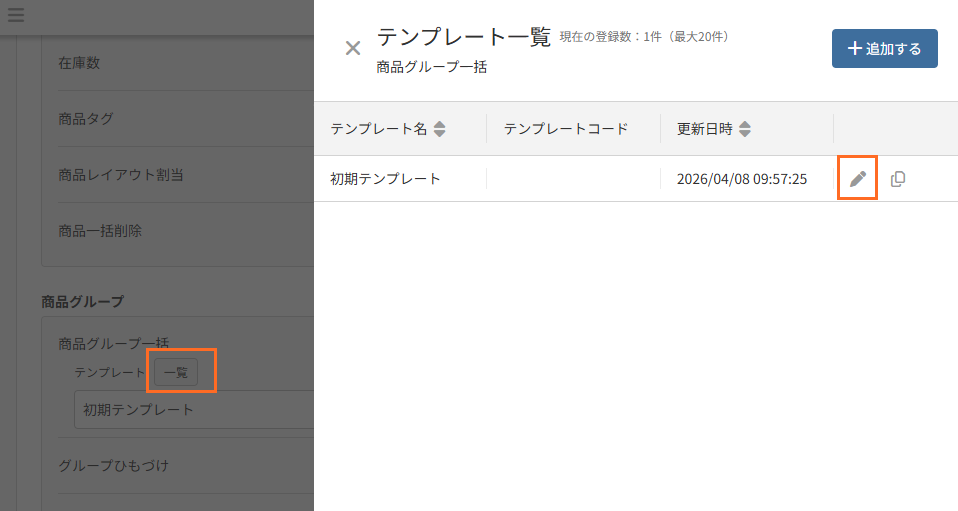
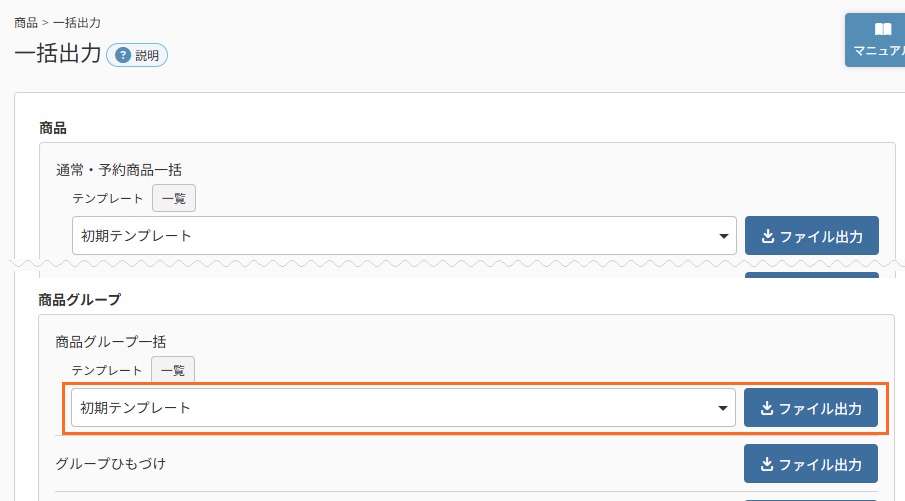
商品>一括出力の「商品グループ一括」行の「テンプレート」の[一覧]ボタンをクリックしてください。商品>一括出力>テンプレートが、右からドロワー表示されますので、「初期テンプレート」の鉛筆マークをクリックします。
開いた画面で、登録したい項目のチェックがONになっているか確認してください(最初は、初期設定のままご登録いただいてもかまいません。) 。
ONになっていないと、該当項目はCSVでのアップロードができませんので、ご注意ください。
完了したら、[保存する]ボタン、続けて[×]をクリックして、テンプレート一覧画面を閉じてください。
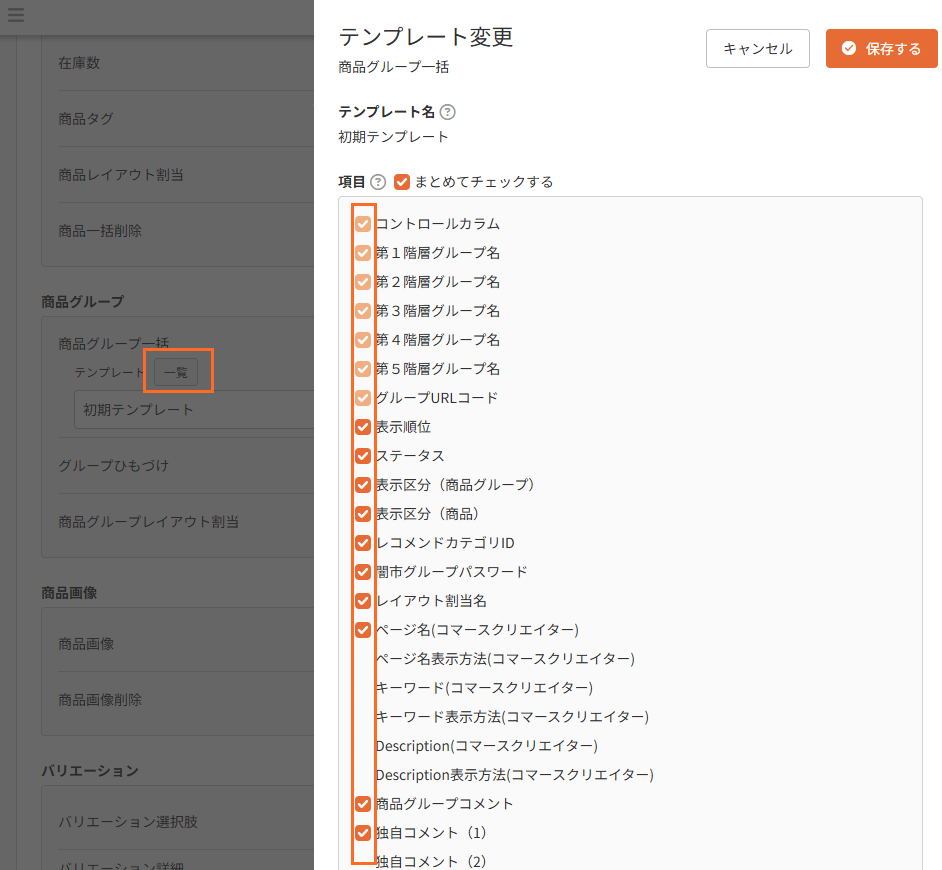
- チェックボックスがクリックできない(選択解除できない)項目は必須項目です。
- チェックボックスがない項目は、その上の項目とまとめて制御されます。
テンプレートの使い方についてfutureshopでは、CSVでダウンロード・アップロードする項目を任意で選択し、テンプレートとして複数パターンを保存しておくことができます。
例えば、「在庫管理ツールに連携するため」「季節ごとに全商品を入れ替えるため」など、用途に合わせて保存しておけば、必要に応じて即時利用することができます。
futureshopご利用開始時には、活用方法が難しいかもしれませんので、「初期テンプレート」をご利用ください。
慣れてきたら、是非、テンプレートを登録してみてください!
ダウンロード・アップロードの際に何度も出力項目を設定・変更・確認する必要がなくなるので、大変便利です。
詳しくは、以下のマニュアルでご確認ください。
一括出力(テンプレート) -
CSVのテンプレートファイルをダウンロード
-
CSVの編集
マニュアルに従ってCSVの内容を入力してください。
-
CSVのアップロード
商品>一括追加・変更から、作成したCSVをアップロードしてください。
「商品グループ一括」行の「ファイルを選択する」をクリックします。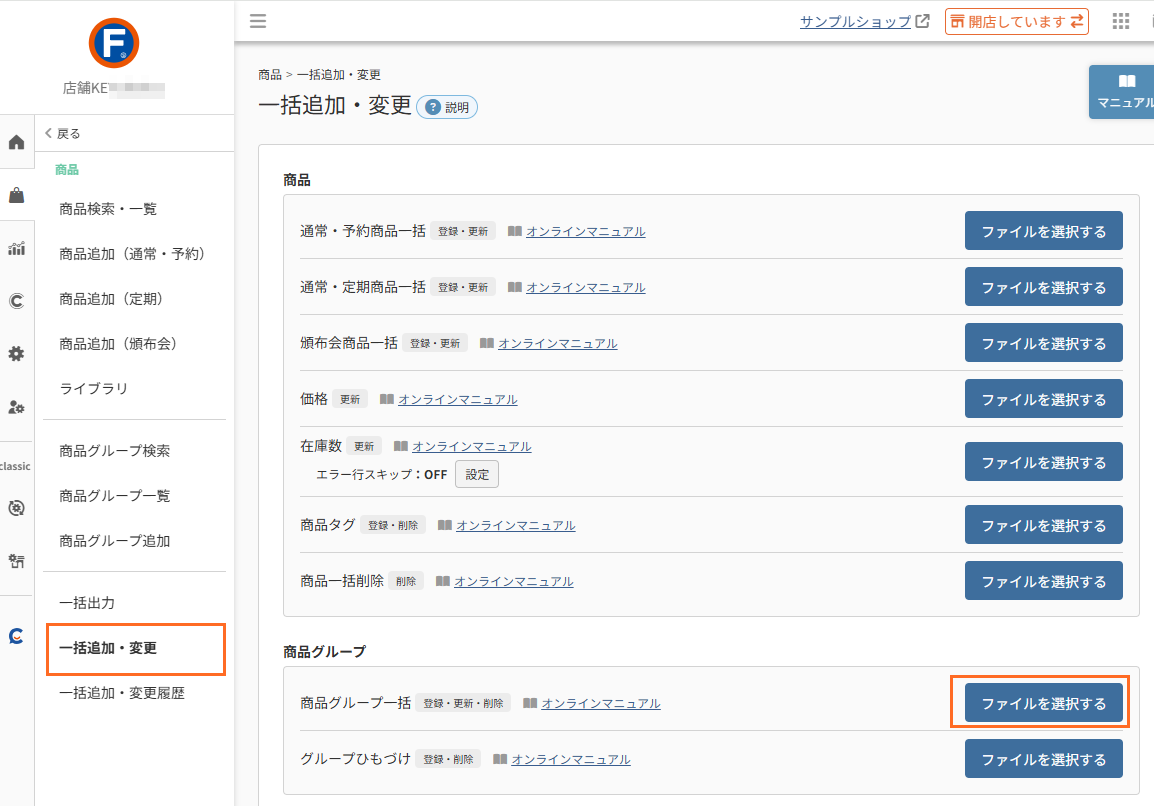
-
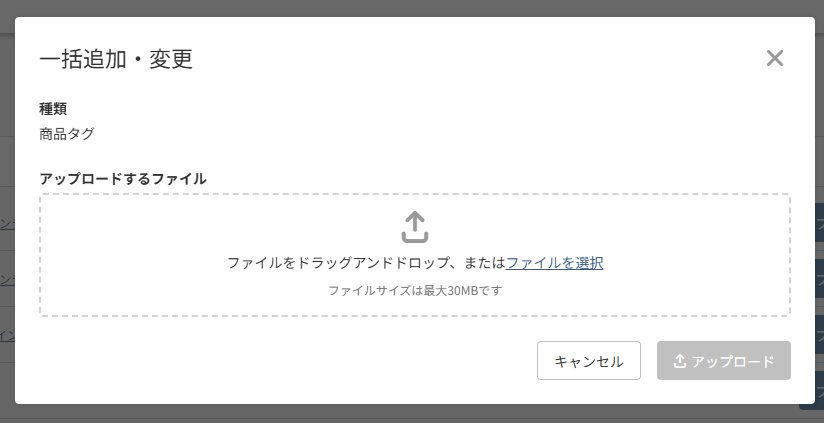
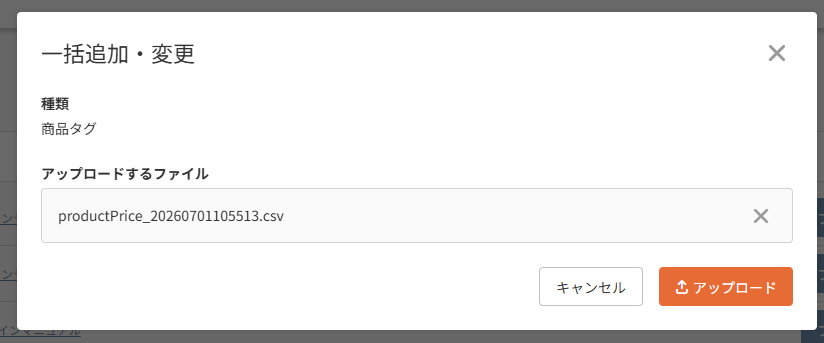
開いたモーダル上で、CSVをアップロードします。
アップロード後にオレンジ色になった「アップロード」ボタンをクリックすることでアップロードが完了します。 -
-
成功可否の確認
アップロード成功可否を商品>一括追加・変更履歴(CSV)で確認してください。
エラーが出ている場合は、内容に沿ってエラー内容を修正の上、再度CSVをアップロードしてください。
【参考】商品グループの仕様
グループページと商品ページのURLは下記のとおりです。商品グループページは階層ごとに商品グループURLコードが入ります。 また、商品ページのURLには「所属している商品グループのURL」が出力されます。
商品グループページ「トップス(URLコード:tops)」と、 「トップスグループに所属する商品ページ(URLコード:product1)」のURL
トップスグループの商品グループページURL
https://www.example.co.jp/c/tops
トップスグループに所属する商品ページURL
https://www.example.co.jp/c/tops/product1
「トップス」の下層グループページ「ブラウス(URLコード:blouse)」と、 「ブラウスグループに所属する商品ページ(URLコード:product2)」のURL
ブラウスグループの商品グループページURL
https://www.example.co.jp/c/tops/blouse
ブラウスグループに所属する商品ページURL
https://www.example.co.jp/c/tops/blouse/product2
フューチャーショップでは商品グループを最大5階層まで設定することが可能です。
階層構造を作る場合には、先に親グループを作成します。 その後、子グループを作成する際に先に作った親グループを指定してください。
例:「トップス」グループの下層に「ブラウス」グループを設定する場合
-
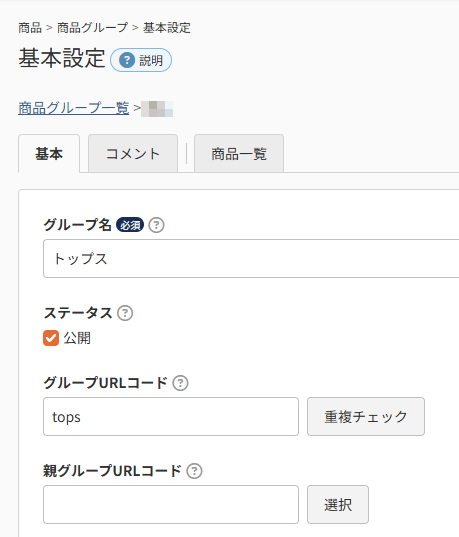
トップスグループを登録
-
ブラウスグループを設定する際に親グループURLコード箇所にトップスグループのURLコードを指定して登録
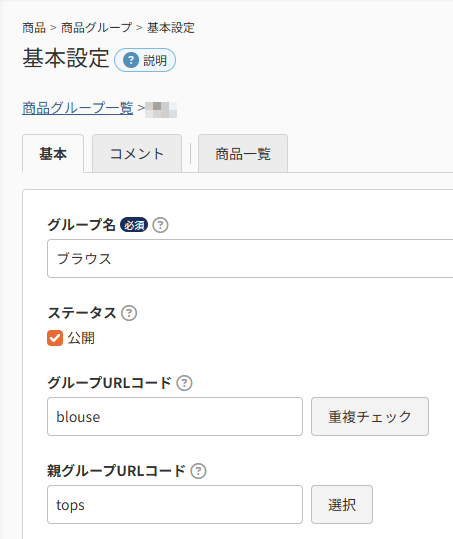
上記でトップスグループの下にブラウスグループを設定することができます。
関連マニュアル
商品グループは作れましたか?次は商品登録ですが、その前に、futureshopで作成できる商品ページの4つのパターンについて紹介します。